Claude「プロジェクト」機能で業務効率を劇的に上げる方法

「毎回同じ説明をする」問題、まだ続けていますか? AIツールを日常業務に取り入れ始めると、ほどなく壁にぶつかります。「新しいチャットを開くたびに、自社のトーンや背景を一から説明しなければならない」——この繰り返し作業に消耗している方は少なくないはずです。 Claude.aiが提供するプロジェクト機能は、まさにこの課題を解決するために設計されています。単なる「チャットの整理ツール」ではなく、AIとの協業に継続性・一貫性・チームでの共有という新しい次元をもたらす機能です。本記事では、プロジェクト機能の本質的な価値と実務での戦略的な活用方法を、日本のビジネス環境に即して掘り下げます。 プロジェクト機能とは何か:「記憶する作業空間」という考え方 Claude.aiのプロジェクトとは、一言で表せば**「目的別に区切られた、文脈が持続する作業空間」**です。通常のチャットでは会話ウィンドウを閉じると文脈がリセットされますが、プロジェクト内では以下の要素が保持されます。 3つの核心要素 プロジェクト指示(カスタムシステムプロンプト) 「このプロジェクトではXXX社のブランドガイドラインに従う」「回答は常に箇条書きで簡潔に」など、毎回書かなくてよい前提条件を設定できます。 ナレッジベース(ファイルのアップロード) PDF・テキスト・コードファイルなどをプロジェクト内に保存しておくと、Claudeは会話のたびにその内容を参照できます。社内規定書、製品仕様書、過去のレポートなどを登録しておくイメージです。 会話の蓄積 プロジェクト内の複数の会話スレッドは、同じ指示とナレッジベースを共有します。関連する作業を一箇所に集約できます。 この3要素が組み合わさることで、ClaudeはまるでプロジェクトにアサインされたAIチームメンバーのように振る舞います。 実務で効果が出やすい5つの活用シナリオ プロジェクト機能は「何でも使える汎用機能」ですが、特に効果が高いシナリオがあります。日本の実務に引き寄せて考えてみましょう。 1. コンテンツ制作・マーケティング ブランドボイスガイドライン、過去の人気記事、NGワードリストをナレッジベースに登録。「いつもの文体で」「ターゲットはXX世代」といった説明が不要になります。SNS投稿・メルマガ・LP原稿など複数のアウトプットを同じプロジェクト内で管理でき、一貫したブランドトーンを維持しやすくなります。 2. 法務・コンプライアンス対応 社内規定、業界ガイドライン、過去の契約テンプレートをアップロード。「この契約書、うちの規定に照らして問題ある箇所を指摘して」という質問が、毎回ファイルを貼り付けることなく実行できます。ただし機密性の高い書類を扱う場合はデータポリシーの確認を必ず行ってください(後述)。 3. ソフトウェア開発・技術ドキュメント リポジトリの設計書、コーディング規約、APIリファレンスを格納。「このプロジェクトではPython 3.11・型ヒント必須・docstringはGoogle形式」と一度設定すれば、毎回の指定が不要になります。コードレビュー、ドキュメント生成、バグ調査を一貫したルールで行えます。 4. 市場調査・リサーチ業務 収集した論文、競合レポート、インタビュー記録を蓄積。「このプロジェクトで集めた情報を基に比較表を作成して」という横断的な分析が容易になります。調査フェーズごとに会話スレッドを分けつつ、ナレッジは共有できる点が強みです。 5. 採用・人事業務 求人票のテンプレート、評価基準、ペルソナ定義をナレッジベースに。面接質問の作成や候補者フィードバック文章の生成を、毎回ゼロから説明せずに行えます。 他のAIツールとの比較:プロジェクト機能の位置づけ Claudeのプロジェクト機能と類似する仕組みは、他のAIサービスにも存在します。実務での選択に役立てるため、主要ツールと比較してみましょう。 機能 Claude プロジェクト ChatGPT GPTs Gemini Gems カスタム指示の永続化 ✅ プロジェクト単位 ✅ GPT単位 ✅ Gem単位 ファイルのナレッジベース化 ✅(複数ファイル) ✅(Knowledge) ✅(ファイル添付) チームへの共有 ✅(Teamプラン) 限定的 Workspace連携 会話履歴の蓄積 ✅ プロジェクト内 ✅ ✅ 無料プランでの利用 制限あり 制限あり 制限あり 編集部の視点:ClaudeプロジェクトはチームでのAI活用に特に強い GPTsはOpenAIのエコシステム内での公開・配布に強く、個人ユーザーや外部向けのAIツール作成に向いています。一方、Claudeのプロジェクトはチーム内での業務標準化という用途に設計上の優位性があります。Teamプランを使えば同一プロジェクトを複数メンバーで共有・共同編集でき、「AI活用の属人化防止」という観点で企業導入に適しています。また、Claudeは長文コンテキストの扱いが得意なモデル特性を持つため、大量のドキュメントを参照しながら精度高く回答できる点も強みです。 プロジェクト設計で押さえるべき注意点 プロジェクト機能は強力ですが、設計を誤ると「使いにくいブラックボックス」になりかねません。以下の点に注意しましょう。 ⚠️ プロジェクト指示は「短く・具体的に」 指示が長すぎると、Claudeが重要な部分を見落とす可能性があります。背景説明より行動指針を中心に書くのがコツです。 ...
2026年4月17日 · 約1分で読めます · YCC Blog編集部
Claude Codeを実務で使いこなす5つの戦略【2025年版】

Claude Codeを実務で使いこなす5つの戦略【2025年版】

「AIに書かせたコードが動かない」から卒業するために AIを使ったコーディングに挑戦したものの、「コードが動かない」「途中で指示がブレる」「結局自分で直す羽目になる」——そんな経験を繰り返していませんか? ChatGPTやGitHub Copilotが広まったことで、AIコーディング自体は一般化しましたが、継続的に価値を生み出せるレベルで使いこなしている開発者はまだ少数派です。その差を生み出しているのは「ツールの違い」ではなく、AIとの協働の設計にあります。 Anthropicが提供するClaude Codeは、ターミナルから直接操作できるエージェント型のAI開発ツールです。従来のチャット型AIとは異なり、ファイルの読み書き・コマンド実行・Git操作まで自律的に行える点が大きな特徴です。本記事では、このClaude Codeを実務で最大限に活用するための戦略を、日本のエンジニア・個人開発者の視点から体系的に解説します。 Claude Codeが他のAIコーディングツールと根本的に違う理由 チャット型との本質的な差異 ChatGPTやClaudeのWeb版でコードを生成してもらう場合、開発者は「生成されたコードをコピーして貼り付ける」というブリッジ作業を常に担います。一方、Claude Codeはターミナル上で動作し、プロジェクト全体のコンテキストを保持しながら直接コードを編集・実行できます。 主な違いを整理すると: 観点 チャット型AI Claude Code コード反映 手動コピペ 直接ファイル編集 コンテキスト 会話単位 プロジェクト全体 コマンド実行 不可 可能(bash等) マルチファイル対応 限定的 ネイティブ対応 GitHub Copilotとの使い分け Copilotはインライン補完に強みがあり、コードを書きながらリアルタイムで候補を出してくれます。対してClaude Codeは「大きな機能を丸ごと実装する」「既存コードをリファクタリングする」といったタスク単位の作業に向いています。両者は競合ではなく補完関係にあり、使い分けることで開発速度が大幅に向上します。 実務効率を10倍にするMCPサーバー活用術 **MCP(Model Context Protocol)**は、Anthropicが提唱するオープン規格で、AIモデルと外部ツール・データソースを接続する仕組みです。Claude CodeはMCPに対応しており、適切なサーバーを設定することで開発体験が劇的に変わります。 特に効果的なMCP連携の例 Filesystem MCP:ローカルファイルシステムへのアクセスを制御。読み書き範囲を明示的に設定でき、セキュリティと利便性を両立します。 GitHub MCP:Issueの取得・PR作成・コメント追加などをClaude Code経由で実行できます。「このIssueの内容を読んで実装して」という指示が文字通り動きます。 Postgres / SQLite MCP:データベースのスキーマをAIが直接参照しながらクエリを生成・実行します。ORMの設定ミスやNullポインタ系のバグが大幅に減ります。 Brave Search MCP:Claude Codeにリアルタイムの検索能力を付与。ライブラリの最新バージョンやエラーの解決策を自分で調べながら実装を進めます。 MCP設定時の注意点 MCPはまだ発展途上の規格であり、サードパーティ製サーバーには品質のばらつきがあります。導入前に以下を確認してください: リポジトリのメンテナンス頻度(直近3ヶ月以内の更新があるか) 必要な権限スコープが最小限か(過剰な権限要求は危険信号) 機密情報(APIキー、個人情報)が外部送信されないか 並列タスク設計:AIエージェントを「チーム」として動かす 通常、AIに指示を出す場合は「質問→回答→次の質問」という直列フローになりがちです。しかしClaude Codeを含むエージェント型AIは、設計次第で複数のタスクを並列処理させることが可能です。 並列開発の具体的な設計パターン 個人開発でも有効な並列タスクの切り方として、以下のパターンが実践的です: フロントエンド / バックエンド 分離パターン 1 2 3 4 5 6 7 Session A(ターミナル1): 「認証APIのエンドポイントを/api/auth以下に実装してください。 仕様:JWT使用、リフレッシュトークン対応、エラーレスポンスはRFC7807形式」 Session B(ターミナル2): 「ログイン・登録フォームのUIコンポーネントをReactで実装してください。 状態管理はZustand、バリデーションはZodを使用してください」 この設計のポイントは、インターフェース(API仕様)を先に確定させてから並列化することです。仕様が曖昧なまま並列実装を走らせると、結合時に大量の差分修正が発生します。 ...

2026年4月16日 · 約1分で読めます · YCC Blog編集部
Claude Codeで変わるAI開発の現場:実務活用の戦略ガイド

Claude Codeで変わるAI開発の現場:実務活用の戦略ガイド

「AIにコードを書かせる」から「AIと設計する」へ GitHub CopilotやCursor、ChatGPTによるコード生成に慣れてきた開発者の間で、最近話題になっているのが Claude Code です。しかしこのツール、単なる「コード補完の上位互換」ではありません。 Claude Codeが他のAIコーディングツールと一線を画すのは、エージェント的にタスクを自律実行できる点です。ファイルを横断して変更を加えたり、既存コードベースのスタイルを学習して一貫したコードを出力したりと、「コーディング補助」を超えた「開発パートナー」としての側面を持っています。 この記事では、Claude Codeを実務で活用するための戦略的な視点を、日本のエンジニア向けに解説します。 Claude Codeが得意なこと・苦手なこと まず冷静に、ツールの特性を把握しておきましょう。 得意な領域 新規アプリケーションのスキャフォールディング:要件を自然言語で与えると、ディレクトリ構成からルーティング、基本的なロジックまで一気に生成してくれます 既存コードのリファクタリング:コードベース全体を文脈として理解した上で変更を提案するため、局所的な修正よりも一貫性のある変更が可能です テストコードの自動生成:関数の仕様から適切なユニットテストを生成する精度が高く、TDDの補助ツールとして機能します アーキテクチャ変更の計画立案:「モノリスをマイクロサービスに分割したい」といった大規模変更の段階的な実行計画を作成できます 苦手な領域・注意すべき点 リアルタイム性が求められる情報:最新ライブラリのバージョン固有のバグや、2024年以降のAPIの変更点などは知識が古い場合があります 高度にカスタマイズされた社内フレームワーク:プロプライエタリなコードは学習データに含まれていないため、文脈説明に手間がかかります コンパイル・実行結果の保証:生成されたコードが必ずしも初回から動作するわけではなく、レビューとデバッグは不可欠です CLAUDE.mdが「チームの記憶」になる Claude Codeを実務で使い続けるうえで、最も重要な概念が CLAUDE.md です。 これはリポジトリのルートや各ディレクトリに置く設定ファイルで、AIに対する「プロジェクト固有の指示書」として機能します。単なる設定ファイルではなく、チームのコーディング規約や設計思想をAIに継承させる仕組みと理解すると、その価値が明確になります。 CLAUDE.mdに書くべき内容 プロジェクトの概要と技術スタック 例:「このプロジェクトはNext.js 14 App Routerを使用し、ORM はPrismaを採用しています」 コーディングスタイルの方針 例:「関数はアロー関数で統一し、型定義は必ずinterfaceではなくtypeを使うこと」 禁止事項・注意事項 例:「外部APIキーをコードにハードコードしないこと。必ず環境変数経由で参照すること」 よく使うコマンドや開発フロー 例:「テストはpnpm testで実行。PRの前にpnpm lintを必ず通すこと」 重要な設計決定の背景 例:「認証にJWTではなくセッションCookieを採用している理由:XSS対策を優先したため」 このCLAUDE.mdが充実しているほど、Claude Codeは「そのチームのシニアエンジニアが書きそうなコード」に近づきます。 他ツールとの比較:どう使い分けるか 日本のエンジニアがよく利用するAIコーディングツールと比較してみましょう。 ツール 強み 弱み 向いている用途 Claude Code 長文コンテキスト処理、エージェント実行 コスト高め、ターミナル操作が必要 大規模リファクタリング・設計変更 GitHub Copilot IDEへの統合が自然、応答速度 単発補完が中心 日常的なコーディング補助 Cursor UI/UXが洗練、チャット+補完の融合 モデル切り替えコストがかかる 中規模機能開発 ChatGPT (GPT-4o) 汎用性が高い、日本語対応 コードベース全体の把握が難しい スニペット生成・概念説明 Claude Codeは「重火器」のようなツールです。毎日の細かいコーディングにはCopilotを使いつつ、大きな機能追加やリファクタリング時にClaude Codeを投入するという使い分けが実務では合理的です。 ...

2026年4月12日 · 約1分で読めます · YCC Blog編集部
Claude完全活用ガイド:ChatGPTとの違いと実務での使い方

Claude完全活用ガイド:ChatGPTとの違いと実務での使い方

「とりあえずChatGPT」から卒業すべき理由 AIアシスタントを使い始めた多くの人が、最初に触れるのはChatGPTです。しかし2025年現在、日本のビジネス現場でも「Claude(クロード)」を本命ツールとして使う層が急速に増えています。 なぜClaudeが選ばれるのか。単なる「ChatGPTの代替品」ではなく、設計思想・得意領域・出力の質が根本的に異なるからです。本記事では、Anthropic社が開発したClaudeの本質的な強みと、日本のビジネスパーソンが実務で最大限活用するための戦略を体系的に解説します。 ClaudeとChatGPTの本質的な違い 設計思想:安全性と有用性の両立 AnthropicはGoogleやOpenAIの元研究者が「AIの安全性」を最優先課題として設立した企業です。Claudeには**Constitutional AI(憲法的AI)**と呼ばれる独自のトレーニング手法が採用されており、有害な出力を回避しながら高い実用性を実現しています。 この違いが出力に与える影響は具体的です: 文章の自然さ:Claudeはトーンや文脈への適応力が高く、ビジネス文書・クリエイティブライティング双方で「機械っぽさ」が少ない 長文処理能力:最大200,000トークン(Claude 3.5 Sonnet以降)のコンテキストウィンドウにより、書籍1冊分のテキストを一度に処理可能 拒否の質:できないことを「できない」と明確に伝えつつ、代替案を提示する傾向が強い 主要モデルの比較(2025年時点) モデル 特徴 最適用途 Claude 3.5 Haiku 高速・低コスト 大量処理・チャット Claude 3.5 Sonnet バランス型・高性能 業務全般・コーディング Claude 3 Opus 最高精度・思考深度 複雑な分析・戦略立案 日本語ビジネス文書でClaudeが光る3つの場面 1. 長文ドキュメントの要約・分析 Claudeの最大の実務的優位性は、長文コンテキスト処理です。たとえば: 100ページを超える契約書や報告書のアップロード 「第3章と第7章の矛盾点を洗い出して」といった高度な指示への対応 複数の会議議事録を横断した論点整理 ChatGPT(GPT-4o)のコンテキストウィンドウが約128,000トークンであるのに対し、Claudeの200,000トークンは大型案件や研究業務での差別化要因になります。 2. コーディング支援とデバッグ エンジニアコミュニティでの評価が特に高いのがClaudeのコーディング能力です。具体的には: Artifacts機能を使った、コード・HTMLページ・図表のリアルタイムプレビュー エラーメッセージの文脈を理解した的確なデバッグ提案 「なぜそのコードを書いたか」の説明が詳細で、学習ツールとしても機能する ノーコード・ローコード志向のビジネスパーソンにとっても、ArtifactsによるインタラクティブなWebアプリのプロトタイプ生成は実用的な武器になります。 3. ニュアンスが求められる日本語ライティング 敬語・ビジネス慣行・文化的文脈に配慮した文章生成において、Claudeは競合と比較して完成度が高いと評価されています。プレスリリース・提案書・社内報など、「人が書いた感」が必要な文書での活用が増えています。 実務で差がつくプロンプト戦略 Claudeを使いこなすうえで知っておきたいプロンプト技術を2つ紹介します。 Chain of Thoughtプロンプティング 複雑な問題(財務分析・法的判断・戦略立案)では、AIに「考えるプロセス」を明示させることで精度が上がります。 1 2 3 4 以下の問題を解く前に、まず考え方の手順を箇条書きで示してください。 その後、各ステップを実行して最終的な結論を出してください。 [問題内容をここに記述] このアプローチにより、Claudeは途中の論理ステップを「見せながら」回答するため、誤りの発見や検証が格段に容易になります。 Few-Shotプロンプティングで出力品質を固定する 繰り返し使う定型業務(週次報告・顧客対応メール・SNS投稿)では、理想の出力例を事前に示す手法が効果的です。 1 2 3 4 5 6 7 8 9 10 11 以下の形式で顧客への謝罪メールを作成してください。 【例】 件名:〇〇に関するお詫びと対応のご報告 平素より格別のご愛顧を賜り、誠にありがとうございます。 [謝罪の内容・原因・対応策・再発防止策の順で記述] --- 上記の形式に従い、以下の状況のメールを作成してください: [状況の詳細] テンプレートをProjectsのSystem Promptに保存しておけば、毎回の入力が不要になります。 ...

2026年4月11日 · 約1分で読めます · YCC Blog編集部
Claude完全活用ガイド:ChatGPTと何が違うのか?

Claude完全活用ガイド:ChatGPTと何が違うのか?

「ChatGPTは使っているけれど、Claudeって実際どうなの?」——そんな疑問を持ちながら、なんとなく試さずにいる日本のビジネスパーソンは多いはずです。AIツールの乱立する今、新しいサービスをひとつひとつ評価するコストは決して小さくありません。 しかし、Claudeは「ちょっと試してみる」レベルを超えた独自の強みを持っています。特に長文処理・文書分析・倫理的な回答品質という三点において、現時点でトップクラスの実力を誇ります。本記事では、他ツールとの比較を軸に、Claudeを実務に組み込むための具体的な戦略を紹介します。 ClaudeとChatGPT・Geminiの本質的な違い 開発思想の根本から異なる AnthropicはOpenAIの元メンバーが「より安全なAIを作る」という明確な使命のもとに設立した企業です。この出自が、Claudeのキャラクターに直結しています。 Constitutional AI(憲法的AI): Claudeは人間のフィードバックだけでなく、AIが自分自身のルールセット(憲法)に照らして回答を評価・修正するアーキテクチャを採用しています 有害コンテンツへの対応: ChatGPTと比べて拒否する頻度が高いと感じるユーザーもいますが、これは意図的な設計です。リスクの高い場面では特に顕著で、法務・医療・金融分野での利用時に重要な特性になります 長文コンテキストウィンドウ: Claude 3.5 Sonnet以降は最大200,000トークン(日本語で約30万文字相当)のコンテキストをサポートしており、書籍1冊程度を丸ごと読み込ませることが可能です 主要3モデルの比較表 ツール 強み 弱み 日本語対応 Claude 3.5 Sonnet 長文理解、コード品質、誠実さ 画像生成不可、リアルタイム検索弱め ◎ ChatGPT-4o プラグイン豊富、画像生成(DALL-E) 長文で一貫性低下しやすい ◎ Gemini 1.5 Pro Google連携、マルチモーダル ハルシネーション率やや高め ○ 実務で差がつく「Projects」機能の戦略的活用 Claudeの「Projects」は単なるチャット履歴の整理機能ではありません。プロジェクトごとに専用のシステムプロンプト・記憶・ドキュメントを持たせることができる、本格的なワークスペースです。 Projectsのセットアップ手順 プロジェクト作成: サイドバーから「New Project」を選択し、用途を明確に命名する(例:「営業提案書作成」「カスタマーサポート用語集」) ナレッジベースの投入: 会社の製品資料、FAQ、トーン&マナーガイドなどをPDF・テキストで追加する カスタム指示の設定: そのプロジェクト専用の振る舞いを定義する。例えば「回答は必ず箇条書きで、150字以内にまとめること」など チームメンバーとの共有: Proプラン以上であればプロジェクトを共有し、同じ文脈でチーム全員がAIを利用できる この機能の最大のメリットは、毎回のセッションで背景情報を説明するコストがゼロになる点です。新人スタッフがClaudeを使う際も、会社のルールに沿った回答が自動的に得られます。 高品質な出力を引き出すプロンプト設計の実践 「役割+制約+出力形式」の三層構造 Claudeはプロンプトの構造に非常に敏感なモデルです。以下のテンプレートを使うだけで出力品質が大幅に向上します。 1 2 3 4 5 6 7 8 9 10 11 12 13 14 15 16 【役割】 あなたは10年以上のキャリアを持つBtoBマーケターです。 【タスク】 以下の製品情報をもとに、中小企業の経営者向け営業メールを作成してください。 【制約】 - 文字数:300字以内 - トーン:丁寧だが押しつけがましくない - CTA:無料相談の申込みリンクへ誘導 【製品情報】 {ここに製品情報を貼り付け} 【出力形式】 件名と本文を分けて出力すること Few-Shotプロンプティングで再現性を高める 特定のフォーマットや文体を繰り返し生成したい場合、例示(Few-Shot)が非常に有効です。Claudeはパターン認識能力が高いため、2〜3例を示すだけで意図を正確に把握します。 ...

2026年4月9日 · 約1分で読めます · YCC Blog編集部
Claude Codeで始めるAIコーディング完全入門ガイド

Claude Codeで始めるAIコーディング完全入門ガイド

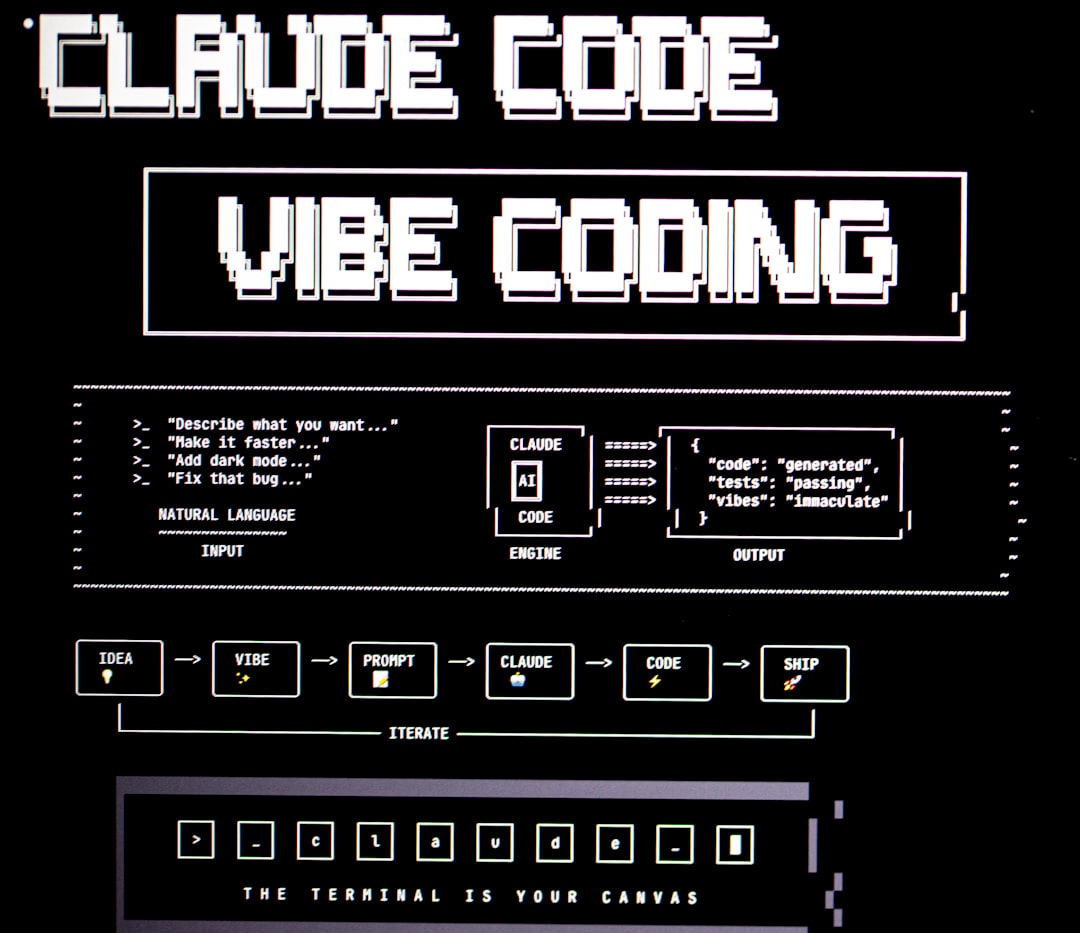
「なんとなくAIに書かせる」から卒業する時代が来た 「Copilotを使ってみたけど、なんか補完してくれるだけで思ったより便利じゃない…」「ChatGPTにコードを書かせてもバグが多くて結局自分で直す羽目になる」——そんな経験はありませんか? AIコーディングツールは急速に進化していますが、ただ使うだけでは本来のポテンシャルを引き出せません。Anthropicが開発したClaude Codeは、単なるコード補完ツールではなく、プロジェクト全体を理解してくれる「AI開発パートナー」です。 この記事では、Claude Codeを初めて使う方に向けて、インストールから実践的な活用術まで、すぐに役立つ知識をまとめました。 Claude Codeとは何が違うのか? Claude Codeの最大の特徴は、「その場しのぎのコード生成」ではなく「保守性の高いソフトウェア開発」を支援する点にあります。 vibe codingとの違い 近年流行している「vibe coding(雰囲気コーディング)」は、プロンプトを投げてとりあえず動くコードを得るスタイルです。スピードは出ますが、コードの品質や一貫性が犠牲になりがちです。 Claude Codeはその対極に位置します。 コードベース全体を文脈として理解する コーディング規約を学習して一貫したスタイルを維持する Planモードで変更内容を事前にレビューできる 大規模なアーキテクチャ変更にも対応できる インストールとVS Code連携の手順 Claude CodeはMacとWindows両方に対応しています。セットアップはシンプルで、数分で完了します。 インストール手順 claude.ai にアクセスしてアカウントを作成(または既存アカウントでログイン) Node.jsがインストールされていることを確認する ターミナル(またはコマンドプロンプト)を開き、以下を実行する 1 npm install -g @anthropic-ai/claude-code インストール後、claude コマンドで起動を確認する VS Codeとの連携 VS Codeと連携することで、エディタを離れることなくClaude Codeの機能をフル活用できます。VS Codeの拡張機能マーケットプレイスで「Claude」を検索してインストールするだけで、コードの選択範囲を直接AIに渡せるようになります。 新規アプリを作るときのプロンプト設計術 Claude Codeで新しいアプリを作る際、プロンプトの質が成果物の質を直接左右します。「ToDoアプリを作って」では不十分です。 効果的なプロンプトに含める要素 優れたプロンプトには以下の情報を含めましょう。 目的・ユーザー: 誰が何のために使うアプリか 技術スタック: 使用言語、フレームワーク、データベース 非機能要件: パフォーマンス、セキュリティ要件 制約条件: 避けるべきライブラリや実装パターン プロンプト例 1 2 3 4 5 6 以下の仕様でWebアプリを作成してください。 【目的】社内スタッフ向けのタスク管理ツール 【技術スタック】React(フロントエンド)、Node.js + Express(バックエンド)、PostgreSQL(DB) 【主な機能】タスクのCRUD、担当者割り当て、期限管理 【制約】外部CSSフレームワークはTailwind CSSのみ使用。jQueryは使わない。 Planモードを活用してレビューする Claude CodeにはPlanモードがあり、AIが実際にコードを書き始める前に「何をどう変更するか」の計画を提示してくれます。シニアエンジニアのコードレビューのように計画を確認してから実行に移せるため、予期しない変更を防げます。 ...

2026年4月5日 · 約1分で読めます · YCC Blog編集部
Claude Coworkで変わるAI活用術:PC上で自動作業

Claude Coworkで変わるAI活用術:PC上で自動作業

「AIに質問して、答えをコピペして、また別のアプリに貼り付けて…」 このワークフローにうんざりしていませんか?毎日のルーティン作業でAIを使っているはずなのに、気づけば自分が「AIと人間の橋渡し役」になっていた、という経験は多くの人に覚えがあるはずです。 Anthropicが提供するClaude Coworkは、そのボトルネックを根本から解決します。AIがあなたのコンピュータ上で「直接」作業を行う——これは単なる機能追加ではなく、AIとの関わり方そのものを再定義するパラダイムシフトです。 Claude Coworkとは何か?従来のAIチャットとの決定的な違い 従来のAIアシスタントは「優秀なアドバイザー」でした。質問すれば答えてくれるが、実際に手を動かすのは人間。しかしClaude Coworkは「実際に作業するエージェント」として機能します。 具体的にできること ファイル管理: ダウンロードフォルダの整理、ファイル名の一括変更、フォルダ構造の自動最適化 ドキュメント作成: 写真やデータからスプレッドシート・経費レポートを自動生成 プレゼンテーション制作: 指示に従ってスライドを構成・作成 Web情報収集: ブラウザと連携してリアルタイムで情報を取得・整理 外部サービス連携: Google Drive、Notion、Slackなど主要ツールとのシームレスな統合 重要なのは、これらの作業をClaude自身がPC上で実行する点です。あなたは指示を出すだけでよい。 セットアップ手順:5分で始めるClaude Cowork Claude Coworkを使い始めるのは驚くほど簡単です。以下の手順で進めてください。 ステップ1:Claude Desktopをインストール 1 2 # 公式サイトからダウンロード https://claude.ai/download Windows・macOS両対応のデスクトップアプリをインストールします。ブラウザ版のClaudeとは異なり、ローカルファイルやシステムへのアクセス権を持つのがポイントです。 ステップ2:Coworkモードを有効化 アプリを起動後、設定画面からCowork機能をオンにします。初回起動時にアクセスを許可するフォルダを指定できるため、作業用フォルダを明示的に設定しておくことをおすすめします。セキュリティの観点からも、全ドライブへのアクセスを許可するより、用途別フォルダを限定的に指定する方が安全です。 ステップ3:コネクターを設定 Google DriveやNotionなどの外部サービスと連携させたい場合は、コネクター設定から各アカウントと接続します。一度設定すれば、「Notionのタスクリストをもとに今週の優先度をまとめて」といった複合的な指示が可能になります。 実務で使える3つのユースケース ユースケース1:散らかったフォルダを一瞬で整理 ダウンロードフォルダが何百ものファイルで溢れている——よくある悩みです。Claude Coworkなら自然言語で指示するだけで解決します。 1 「ダウンロードフォルダ内のファイルを種類(PDF、画像、動画、その他)ごとにサブフォルダを作って整理してください。2024年より古いファイルはArchiveフォルダに移動してください」 Claudeはフォルダ構造を解析し、分類基準を自分で判断しながら実行します。途中でわからないことがあれば確認を求めてくれるので、意図しない操作が行われる心配もありません。 ユースケース2:領収書写真から経費レポートを自動作成 月末の経費精算は、多くのビジネスパーソンにとって憂鬱な作業です。領収書の写真をまとめてフォルダに入れておき、以下のように指示するだけで完了します。 1 「Receiptsフォルダ内の領収書画像を読み取り、日付・店名・金額・カテゴリ(交通費・接待費・消耗品など)をExcelにまとめてください。合計欄とカテゴリ別集計も追加してください」 手作業で1時間かかっていた作業が、数分で完了します。 ユースケース3:チームイベントの企画立案 Web検索とドキュメント作成を組み合わせた複合タスクも得意です。「来月のチームランチの候補を探して、予算・アクセス・収容人数をまとめた比較表を作って」という指示に対し、Claudeはブラウザで実際に情報を検索し、結果をスプレッドシートにまとめます。 生産性を10倍にするプロのコツ グローバルインストラクションを活用する Claude Coworkには「グローバルインストラクション」と呼ばれる設定があります。これはClaudeへの「常時適用されるルール」を定義できる機能です。 1 2 3 4 5 【グローバルインストラクション例】 - 日本語で回答してください - ファイルを削除する前に必ず確認を求めてください - スプレッドシートは必ずA1セルにタイトルを入れてください - 作業完了後は変更内容のサマリーを報告してください この設定を一度しておくだけで、毎回同じことを指示する手間がなくなります。自分の作業スタイルや会社のルールに合わせてカスタマイズしましょう。 ...

2026年4月4日 · 約1分で読めます · YCC Blog編集部

Claude.ai完全入門:賢く使うための実践ガイド

「ChatGPTとどう違うの?」と感じているあなたへ AIチャットツールがあふれる中、Anthropicが開発したClaude.aiは「考える力が深い」「長文に強い」「安全性への配慮が手厚い」と口コミで広がりつつあります。しかし、「なんとなく使ってみたけど、いまいち使いこなせていない」という声も少なくありません。 この記事では、Claude.aiを初めて使う方から「もっと上手に使いたい」と感じている方まで、実際の機能と活用法を具体的に解説します。ツールの表面をなぞるだけでなく、日常業務や学習にすぐ役立てられるよう、実践的な視点でまとめました。 1. 効果的なプロンプトの書き方:Claudeに「伝わる」言葉を選ぶ 曖昧な指示はClaude も迷う どんな優れたAIでも、指示が曖昧だと出力の質は下がります。Claudeは特に文脈の読み取り能力が高いため、少し丁寧に状況を伝えるだけで回答の精度が劇的に向上します。 効果的なプロンプトを書くための3つのポイントを押さえましょう: 役割(Role)を与える 例:「あなたはベテランのマーケティングコンサルタントです」 目的を明確にする 例:「中小企業向けのSNS戦略を提案してほしい」 出力形式を指定する 例:「箇条書きで5点、各項目に理由も添えて」 具体例で比較する NG例: 1 SNSについて教えて OK例: 1 2 3 あなたは中小企業専門のSNSコンサルタントです。 従業員10名以下の飲食店がInstagramを使って新規顧客を獲得するための戦略を、 3ヶ月の実行ステップとして箇条書きで教えてください。 これだけで、返ってくる回答のレベルは格段に変わります。 2. ドキュメントアップロード機能:資料を「読み込ませる」ことで作業が変わる Claude.aiの大きな強みのひとつが、PDFや文書ファイルをそのままアップロードして会話できる機能です。これを活用すると、次のような作業が劇的に効率化されます。 📄 長い契約書や報告書の要約:数十ページのPDFをアップロードして「重要なポイントを3点まとめて」と指示するだけ 📊 データやレポートの分析:Excelやスプレッドシートからエクスポートしたデータを貼り付けてトレンドを読み解く 📝 自分の文章のフィードバック:書いたブログ記事や企画書をアップロードして改善点を聞く 活用のコツ ファイルをアップロードした後は、「この資料について〇〇の観点で質問に答えて」とコンテキストを絞った指示を加えると、より的確な回答が得られます。「全体を要約して」と丸投げするより、「第3章の課題点を抽出して」のように範囲を指定するほうが精度が上がります。 3. 拡張思考モードとリサーチモード:深く考えたいときに使う切り札 拡張思考(Extended Thinking)とは Claude.aiには**「拡張思考モード」**という機能があります。これは、Claudeが回答を出す前に「思考プロセス」を展開する機能で、複雑な問題や多角的な判断が必要なタスクに特に有効です。 使いどころの例: 複数の選択肢を比較検討したいビジネス判断 論理的な矛盾を洗い出したい文章レビュー 多段階の計算や推論が必要な技術的問題 通常モードでは「結論だけ」が返ってきますが、拡張思考モードではClaudeがどのように考えたかのプロセスも確認できるため、回答の信頼性を自分で評価しやすくなります。 リサーチモードで情報収集を加速する リサーチモードは、Claudeがウェブ検索と推論を組み合わせて、より最新かつ多角的な情報をまとめてくれる機能です。単純な質問回答ではなく、「このテーマに関する最新トレンドを調べて整理して」といった調査・分析タスクに向いています。 4. スタイルとモデル選択:自分好みにカスタマイズする 出力スタイルの調整 Claude.aiでは、回答のトーンや形式をある程度コントロールできます。プロンプト内で次のような指示を加えるだけで、出力が変わります: 「フォーマルなビジネス文体で」 「箇条書きではなく、読み物風の文章で」 「初心者にもわかるよう、専門用語は避けて」 モデルの使い分け AnthropicはClaudeの複数バージョンを提供しており、プランによって利用できるモデルが異なります。一般的に、高性能モデルほど複雑なタスクに向いていますが、処理が少し遅めという特性があります。日常的な文章生成や簡単なQ&Aには軽量モデル、深い分析や長文処理には高性能モデルと使い分けると効率的です。 まとめ:Claudeは「使い方」で化ける Claude.aiは、ただ質問を投げるだけでも十分役立ちますが、機能を理解して意図的に使うことで、その真価を発揮します。 今日からすぐに実践できるポイントを振り返りましょう: ✅ プロンプトには「役割・目的・形式」の3要素を入れる ✅ 資料はアップロードして「コンテキストを絞った質問」をする ✅ 複雑な問題には拡張思考モードを活用する ✅ 調査・分析タスクにはリサーチモードを使う ✅ 出力スタイルとモデルを目的に合わせて調整する AIツールは「なんとなく使う」から「戦略的に使う」に切り替えた瞬間、生産性が一気に跳ね上がります。まずは今日の業務の中で、一つだけ試してみてください。 ...

2026年3月31日 · 約1分で読めます · YCC Blog編集部

Claude.aiのプロジェクト機能完全ガイド|業務効率化の秘訣

「毎回同じ説明をするのが面倒くさい」と感じていませんか? Claudeを使っていて、こんな経験はありませんか? 新しい会話を始めるたびに「私はマーケターで、ターゲットは30代女性で…」と背景説明をゼロからやり直す 社内のブランドガイドラインや用語集をその都度貼り付ける 先週の会話でClaudeに教えた内容が、今週には完全にリセットされている この「コンテキストのリセット問題」は、AIを業務に活用しようとするすべてのユーザーが直面する壁です。しかしClaude.aiのプロジェクト機能を使えば、この問題を根本から解決できます。本記事では、プロジェクト機能の仕組みから実践的な活用法まで、一気に解説します。 プロジェクト機能とは何か?何が変わるのか? Claude.aiのプロジェクトとは、一言で表すなら「文脈を記憶し続けるAI専用ワークスペース」です。 通常のClaudeとの会話は、セッションが終わるとすべてリセットされます。一方、プロジェクトでは以下の3つの要素が永続的に保存・共有されます。 プロジェクト指示(System Prompt): Claudeへの行動指針や役割定義 ナレッジベース: PDFや文書などのファイル群 会話履歴: プロジェクト内で行ったすべての会話 これにより、「毎回ゼロから始める」という非効率から解放され、Claudeはチームの文化やルールを理解した「専任アシスタント」として機能するようになります。 プロジェクトの作成:最初の3ステップ ステップ1:プロジェクトを新規作成する Claude.aiのサイドバーから「プロジェクト」を選択し、「+新しいプロジェクト」をクリックします。プロジェクト名は後から変更可能なので、まずは用途がわかる名前をつければOKです(例:「SNS運用チーム」「競合調査プロジェクト」)。 ステップ2:プロジェクト指示を設定する ここが最重要ポイントです。プロジェクト指示は、Claudeへの「役割定義書」です。以下の要素を盛り込むと効果的です。 1 2 3 4 5 6 7 8 9 10 11 12 13 14 15 16 【Claudeへの指示例:コンテンツ制作チーム向け】 あなたは株式会社〇〇のコンテンツライターです。 ■ブランドトーン - 親しみやすく、専門用語を使いすぎない - 読者は20〜40代のビジネスパーソン - 語尾は「です・ます」調を基本とする ■禁止事項 - 競合他社の名称を直接記載しない - 根拠のない断定表現を避ける ■出力形式 - 見出しはH2・H3を使ったMarkdown形式 - 文字数は指定がない限り800〜1200文字 このような指示を一度設定するだけで、以降のすべての会話に自動的に適用されます。 ...

2026年3月30日 · 約1分で読めます · YCC Blog編集部
Claude Code完全入門:AIでソフトウェア開発を加速する方法

Claude Code完全入門:AIでソフトウェア開発を加速する方法

Claude Code完全入門:AIでソフトウェア開発を加速する方法 「AIでコードを書く」というと、なんとなくコピペ作業の延長線上にあるイメージを持っていませんか?実は、Claude Codeを使いこなすことで、単なる補完ツールではなく「信頼できるシニアエンジニアとのペアプログラミング」に近い体験が得られます。 本記事では、Claude Codeを初めて使う方に向けて、インストールから実践的な活用法まで、開発現場で本当に役立つポイントを厳選して解説します。 Claude Codeとは?「なんとなくAI」との違い GitHub CopilotやCursorなど、AIコーディングツールは数多く存在します。しかしClaude Codeが異なる点は、コードの「一行補完」ではなく「設計レベルでの思考」を一緒に行える点にあります。 具体的には: プロジェクト全体のコンテキストを把握した上でコードを生成 変更前にPlanモードで実行計画をレビューできる CLAUDE.mdファイルを通じて、プロジェクト固有のルールを学習させられる 大規模なアーキテクチャ変更にも対応できる 一言で言えば、「場当たり的なコード生成」ではなく「持続可能なソフトウェア開発」を支援するツールです。 インストールと環境構築(Mac / Windows対応) 必要なもの Node.js(v18以上推奨) Anthropic APIキー VS Code(任意だが強く推奨) インストール手順 1 2 3 4 5 6 7 8 # npmでClaude CLIをグローバルインストール npm install -g @anthropic-ai/claude-code # APIキーを環境変数に設定 export ANTHROPIC_API_KEY="your-api-key-here" # 動作確認 claude --version Windowsの場合はコマンドプロンプトまたはPowerShellを使い、環境変数はシステムのプロパティから設定するか.envファイルで管理するとよいでしょう。 VS Codeとの連携は、ターミナルをVS Code内蔵のものに切り替えるだけで完結します。プロジェクトルートでclaudeコマンドを実行すれば、カレントディレクトリのコードベースをそのままコンテキストとして読み込んでくれます。 新規アプリ開発:プロンプトの組み立て方が9割 Claude Codeに「ToDoアプリ作って」と打ち込むだけでは、期待通りの結果は得られません。良いアウトプットは、良いインプットから生まれます。 効果的なプロンプトに含めるべき情報 目的とユーザー像:「社内の非エンジニアが使うタスク管理ツール」 技術スタック:「React + TypeScript + Tailwind CSS」 優先する非機能要件:「パフォーマンスよりも可読性を重視」 制約条件:「外部APIは使わず、ローカルストレージのみ」 1 2 3 4 5 社内の非エンジニアが使うシンプルなタスク管理ウェブアプリを作ってください。 技術スタック:React + TypeScript + Tailwind CSS データはlocalStorageに保存し、外部APIは使いません。 コードは可読性を最優先にしてください。 まずファイル構成と実装計画を提示してから、コーディングを開始してください。 最後の一文が重要です。いきなりコードを書き始めるのではなく、「計画をレビューしてから実行」するフローを習慣化することで、手戻りを大幅に減らせます。 ...

2026年3月26日 · 約1分で読めます · YCC Blog編集部