
「とりあえず試してみた」で終わらせないために
ChatGPTを一度は使ったことがあるのに、「なんとなく質問して、なんとなく回答をもらって終わり」という経験をしている人は少なくありません。実際、OpenAIの統計では登録ユーザーの相当数が初回利用後にアクティブ利用へ移行できていないとされています。
問題はツールの性能ではなく、使い方のフレームワークを知らないまま始めることにあります。本記事では、ChatGPTをただ「触る」のではなく、日々の業務や学習に組み込むための実践的な思考法と操作ノウハウをお伝えします。
無料版と有料版、どちらを選ぶべきか?
プランの実力差を正しく理解する
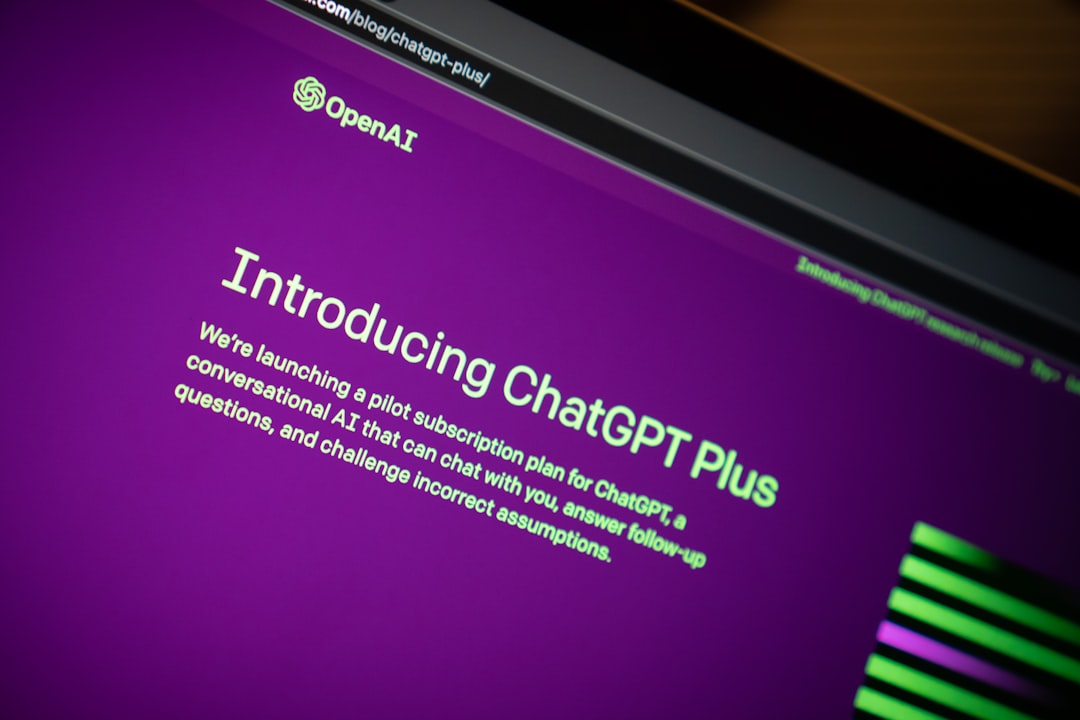
ChatGPTには現在、無料プラン・ChatGPT Plus(月額約3,000円)・Team/Enterpriseプランが存在します。多くの初心者は「とりあえず無料で」と始めますが、用途によっては早期にアップグレードを検討すべきケースがあります。
| 機能 | 無料プラン | ChatGPT Plus |
|---|---|---|
| 利用モデル | GPT-4o(制限あり) | GPT-4o(優先) |
| 画像生成(DALL·E) | 限定的 | 利用可能 |
| コードインタープリター | 利用可 | 高優先度 |
| カスタムGPTs作成 | 閲覧のみ | 作成・利用可 |
| 音声モード | 基本機能 | 高品質音声 |
| 応答速度 | 混雑時に低下 | 優先処理 |
おすすめの判断基準:
- 週に3回以下のカジュアル利用 → 無料プランで十分
- 文書作成・コーディング・分析を日常業務で活用 → Plusが費用対効果◎
- チームで共有・セキュリティ重視 → Teamプランを検討
日本円でのコスト感覚
ChatGPT Plusの月額は約20ドル(日本円で2,900〜3,200円程度)です。1日あたり約100円で、AIアシスタントを無制限に近い形で活用できると考えると、時間節約効果を踏まえてコストパフォーマンスは高いといえます。
成果が変わる「プロンプト設計」の実践フレーム
なぜ質問の仕方でこんなに差が出るのか
ChatGPTへの入力(プロンプト)は、検索エンジンへのキーワード入力とは本質的に異なります。AIは文脈・役割・制約・出力形式の情報をもとに回答を構築するため、これらを意識的に組み込むだけで出力品質が劇的に向上します。
PRACTICEフレームワーク(独自整理)
初心者が覚えやすいよう、効果的なプロンプト設計を以下の要素で整理します:
P(Persona) — AIに演じてほしい役割を明示する
例:「あなたはBtoBマーケティングに詳しいコンサルタントです」R(Request) — 具体的な依頼内容を動詞で明確に
例:「〜を3つ提案してください」「〜を箇条書きで整理してください」A(Audience) — 誰向けの内容かを指定する
例:「IT知識のない50代の経営者向けに」C(Context) — 背景情報や制約を与える
例:「予算は月50万円以内、チームは5名で構成されています」T(Tone) — 文体・トーンを指定する
例:「フォーマルに」「カジュアルなブログ調で」I(Iteration) — 最初の回答に対してフィードバックを繰り返す
例:「3番の案をもっと具体的にして」
プロンプト実例(日本語ビジネス用途)
| |
このように構造化するだけで、曖昧な「求人票のコツを教えて」より格段に実用的な回答が得られます。
見落とされがちな「パーソナライズ」機能の活用法
メモリ機能で毎回の説明を省く
ChatGPTには「メモリ」機能があり、ユーザーの職業・好み・習慣的な依頼スタイルを記憶させることができます。これを活用すると:
- 「私は中学校の英語教師です」と覚えさせれば、毎回説明不要
- 「回答は常に日本語で」「結論を最初に書いて」などの出力ルールを固定化
- プロジェクトごとにコンテキストを蓄積
設定方法:右上のアカウントアイコン → 「設定」→「パーソナライズ」→「メモリを管理」
カスタム指示(System Prompt)の活用
無料プランでも使える「カスタム指示」では、常に適用されるルールを設定できます。たとえば:
| |
これを設定しておくだけで、すべての会話でこのルールが適用されます。
画像・音声・コード:マルチモーダル機能の賢い使い方
画像生成はMidjourneyとどう違うのか
ChatGPTに搭載されたDALL·E 3による画像生成は、テキストとの連携において他ツールと差別化されています。
| 比較軸 | ChatGPT(DALL·E 3) | Midjourney | Adobe Firefly |
|---|---|---|---|
| 操作の手軽さ | ◎(チャット内で完結) | △(Discordが必要) | ○ |
| 日本語プロンプト対応 | ○ | △ | ○ |
| 画像品質 | ○ | ◎ | ○ |
| 商用利用 | 条件付き可 | 条件付き可 | ○ |
| 既存画像の編集 | 一部可能 | 不可 | ○ |
ChatGPTの強みは「アイデア出し→文章作成→画像生成」をひとつのチャット内で完結できるワークフローの一体性にあります。SNS投稿のキャプションと画像を同時に作りたい場合などに特に力を発揮します。
音声モードの実用シーン
iOS/Androidアプリで使える音声モードは、以下のシーンで特に効果的です:
- 通勤中のブレインストーミング:アイデアを声に出して整理
- 英語スピーキング練習:ネイティブ風の発音でフィードバック
- 議事録の下書き:会議後すぐに音声で要点を話し、テキスト整理を依頼
編集部の視点:ChatGPT利用で気をつけるべき3つの落とし穴
1. 「ハルシネーション」への過信
ChatGPTは自信満々に誤情報を提示することがあります(これを「ハルシネーション」と呼びます)。特に数値・固有名詞・最新情報は必ず一次情報でファクトチェックを行いましょう。GPT-4oはWeb検索機能を持ちますが、それでも誤りがゼロになるわけではありません。
2. 機密情報の入力リスク
会社の未公開財務情報、個人情報、契約書の詳細などをそのまま貼り付けることは避けましょう。OpenAIの利用規約では入力データが学習に使われないオプトアウト設定もありますが、企業利用の場合はEnterpriseプランの利用またはAPI経由でのシステム構築を推奨します。
3. AIへの依存による思考力の低下
ChatGPTはあくまで「思考のパートナー」です。最終的な判断・編集・責任は人間が持つという姿勢が重要です。特にライティング業務では、AIの文章をそのまま使わず「ドラフトを叩き台にして自分の言葉で磨く」プロセスを習慣化することをおすすめします。
まとめ:ChatGPTを「使いこなす人」になるための第一歩
ChatGPTの真の価値は、単なる質問応答ツールを超えた「思考を加速するインフラ」にあります。本記事でご紹介したポイントを振り返ると:
- プラン選択はまず無料で試し、業務利用ならPlusへ移行
- プロンプト設計はPRACTICEフレームワークで構造化
- パーソナライズ機能を積極活用してセットアップコストを減らす
- マルチモーダル機能はワークフロー全体を見据えて使う
- ハルシネーション・情報漏洩・思考停止の3リスクを常に意識する
最初から完璧に使いこなそうとする必要はありません。まず1つの業務タスクをChatGPTで試してみて、試行錯誤の中で自分なりの活用スタイルを見つけていくことが、最も確実な上達の道です。
👉 まずは今日のちょっとした作業(メールの返信案、会議アジェンダの整理など)をChatGPTに頼んでみてください。小さな成功体験が、AI活用習慣の入り口になります。
YCC Blogでは、ChatGPTをはじめとする生成AIの実践的な活用法を継続的に発信しています。ぜひほかの記事もご覧ください。