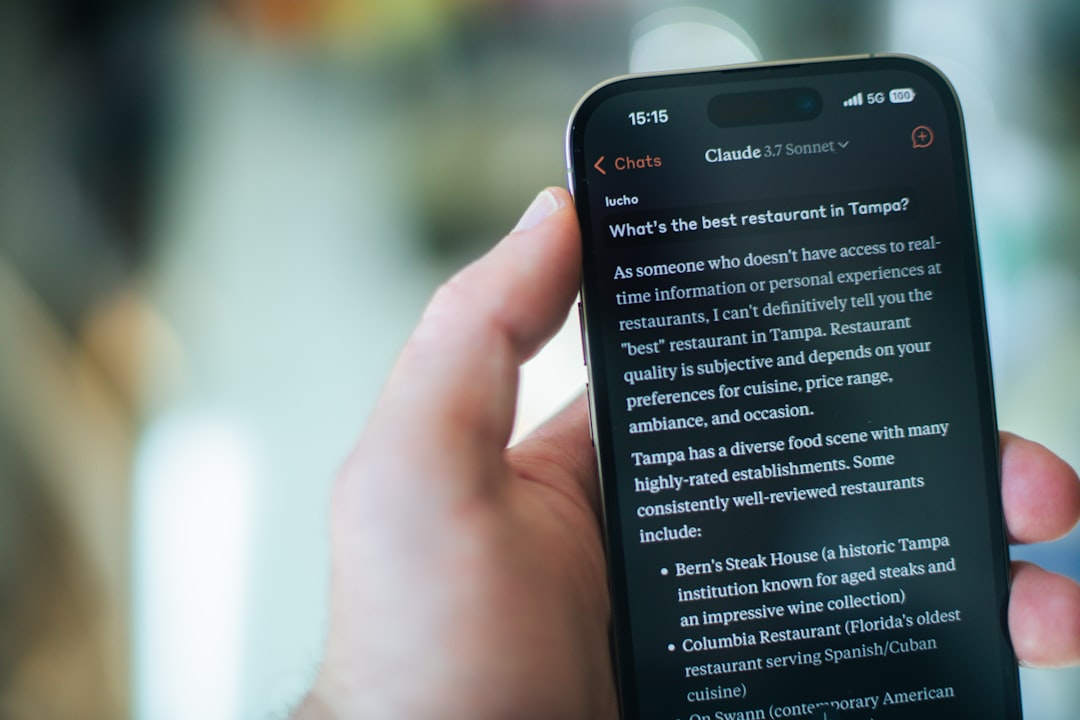

「Claudeを使い始めたけど、なんとなく使っている」あなたへ
ChatGPTの陰に隠れがちですが、Anthropicが開発したClaudeは、2024年〜2025年にかけてビジネスユーザーの間で急速に評価を高めているAIアシスタントです。特に「長文の読み書き」「複雑な推論」「安全性への配慮」において、多くのユーザーがChatGPTとは異なる強みを実感しています。
しかし実態を見ると、Claudeを使っているユーザーの多くは「チャット欄に質問を打ち込むだけ」という使い方にとどまっています。これは、高性能なスポーツカーをずっと1速で走らせているようなものです。
この記事では、Claudeを**「便利なチャットボット」から「自分専用のAIシステム」**へと格上げするための考え方と実践手順を、日本のビジネスパーソン視点でお伝えします。
Claudeの「3層構造」を理解する
Claudeを使いこなすには、機能を3つの層に分けて理解すると整理しやすくなります。
第1層:会話・応答品質を高めるレイヤー
最初の層は、一回一回の会話をいかに質の高いものにするかという基礎レイヤーです。ここで重要なのはプロンプトの構造化です。
多くの人が「質問を投げるだけ」で終わっていますが、Claudeのパフォーマンスは「与えた文脈の量と質」に大きく依存します。特に効果的なのが、以下の3要素をセットで提供するアプローチです:
- 役割(Role):「あなたはB2B向けSaaSのマーケターです」
- 制約(Constraint):「読者は40代の非IT系管理職を想定し、専門用語は避けてください」
- 出力形式(Format):「箇条書きで5つ、各項目に理由を一文で添えてください」
これだけで、返ってくる回答の質は劇的に変わります。ChatGPTとの比較で言えば、Claudeはプロンプトの文脈を最後まで忠実に守り続ける傾向が強く、長い会話でも指示の一貫性が崩れにくいという特徴があります。
第2層:情報収集・分析を強化するレイヤー
第2層では、Claude単体の知識を超えた情報活用が可能になります。
Webサーチ機能(有料プランで利用可能)を使えば、最新の市場動向やニュースを参照した回答が得られます。単なる知識提供にとどまらず、「この情報をもとに企画書の市場分析セクションを書いて」という形で即座に業務アウトプットへつなげられる点が強みです。
ファイルアップロード機能は特に実務で威力を発揮します。PDFの契約書、Excelのデータ、長大なレポートなどをアップロードして「この資料の要点を3つにまとめて」「競合との差異はどこか?」といった問いかけができます。ClaudeはGPT-4oと比べて長文ドキュメントの理解精度が高く評価されており、100ページ超のPDFでも文脈をつかんだ回答が得られます。
ディープリサーチ機能は複数のウェブ情報を横断的に収集・整理してレポートを作成する機能です。OpenAIのDeep Researchと同系統の機能ですが、Claudeはソースの引用が明確で検証しやすいという声が多く、信頼性が求められるビジネス調査に向いています。
第3層:システム化・自動化レイヤー
ここがClaude最大の差別化ポイントです。多くのユーザーがまだ使いこなせていない**「Projects」機能**を中心とした仕組みです。
ProjectsとSkillsで「自分専用AIチーム」を作る
Projectsとは何か
Projectsは、特定の業務・目的ごとに**カスタムインストラクション(常時有効な指示)とナレッジベース(参照資料)**を設定できる機能です。
例えば「採用広報プロジェクト」を作成して、以下を設定したとします:
- カスタムインストラクション:「わが社のMVVと採用ターゲットペルソナに沿った表現を使ってください。語尾は親しみやすいですます調で。」
- ナレッジベース:会社紹介資料、過去の求人票PDF、採用ブランドガイドライン
この設定をすると、プロジェクト内の会話ではいちいち背景説明をせずとも、自社のトーン&マナーに合った採用コンテンツをすぐ生成できるようになります。
ChatGPTの「カスタムGPT」に近い概念ですが、Projectsはより実務のワークフローに近い形で設計されており、チーム内での共有や引き継ぎを想定した作りになっています。
SkillsでSOPを「AI化」する
Skillsは繰り返し行うワークフローを手順化して保存できる機能です。「毎週月曜に競合のSNSを分析してサマリーレポートを作る」「顧客ヒアリングの録音テキストから課題・ニーズ・アクションの3点を抽出する」といった定型業務をSkillsとして定義しておけば、次回からワンクリックで同じ品質の処理が走ります。
これはいわゆるSOPのAI化です。業務マニュアルをClaudeに食わせるのではなく、「この業務フローをClaudeが実行できる形に翻訳する」という発想の転換が大切です。
Connectorsで外部ツールと接続する(2025年の注目機能)
Connectors機能では、ClaudeをGoogle Drive、Slack、Notion、Asanaなどの外部ツールと連携させることができます。これにより、例えば:
- Google Driveの特定フォルダ内のファイルをClaudeが参照して回答
- Slackの特定チャンネルの会話をもとに週次サマリーを生成
- Notionのプロジェクトページからタスクを読み込んで優先度の提案
といった連携が実現します。これはOpenAIのGPT Actionsに近いアプローチですが、ビジネスSaaS連携に特化した実用性の高さが評価されています。
注意点:Connectors機能は2025年時点でPro/Teamプラン向けに段階的に展開中です。利用可能な外部ツールは今後も拡張予定ですが、日本語サポートや日本国内サービスとの連携には引き続き確認が必要です。
編集部の視点:ChatGPTとClaudeの「使い分け」戦略
よく「ClaudeとChatGPTはどちらが優れているか?」という質問を受けますが、これは「ハンマーとドライバーどちらが良いか?」を聞くようなもので、用途次第です。
| 用途 | 推奨ツール | 理由 |
|---|---|---|
| 長文ライティング・編集 | Claude | 文体の一貫性・自然な日本語 |
| 複雑なコード生成 | ChatGPT (GPT-4o) | コーディング精度・デバッグ対話 |
| 長大ドキュメント分析 | Claude | 長コンテキスト処理の安定性 |
| 画像生成・マルチモーダル | ChatGPT (DALL-E連携) | 画像生成はClaude非対応 |
| 業務システム構築 | Claude (Projects活用) | Project+Skills連携の完成度 |
| 最新情報の即時検索 | 状況による | 両者ともWeb検索対応 |
ポイントは「どちらか一方に決める」のではなく、業務内容に応じてツールを選ぶ習慣を持つことです。月額コストを考えると両方加入は負担に感じる方もいますが、ClaudeのProプラン(約3,000円/月)とChatGPT Plus(約3,000円/月)を比較した場合、業務への貢献度を考えれば十分に回収できるケースがほとんどです。
まとめ:Claudeを「使う」から「設計する」へ
Claudeの真価は、一問一答のチャット相手としてではなく、業務システムの一部として組み込まれたときに発揮されます。今日からできるステップをまとめます:
- 今日:よく行う業務を1つ選び、プロンプトを構造化して試してみる
- 今週:その業務用にProjectを作成し、カスタムインストラクションを設定する
- 今月:繰り返しタスクをSkillsとして定義し、SOPのAI化を1件完了させる
- 来月:Connectorsで既存ツールとの連携を試み、情報の流れを自動化する
AIツールは「触れた回数」よりも「設計した回数」で差がつきます。ぜひこの記事を参考に、Claudeを「道具」から「しくみ」へとアップグレードしてみてください。
📌 次のステップ:Claudeを実際に試してみたい方は、まず無料プランでProjectsを体験してみることをおすすめします。有料機能との差分を体感することで、アップグレードの判断材料になります。また、当ブログではClaude・ChatGPTの業務活用事例を継続的に発信していますので、ぜひニュースレターの登録もご検討ください。