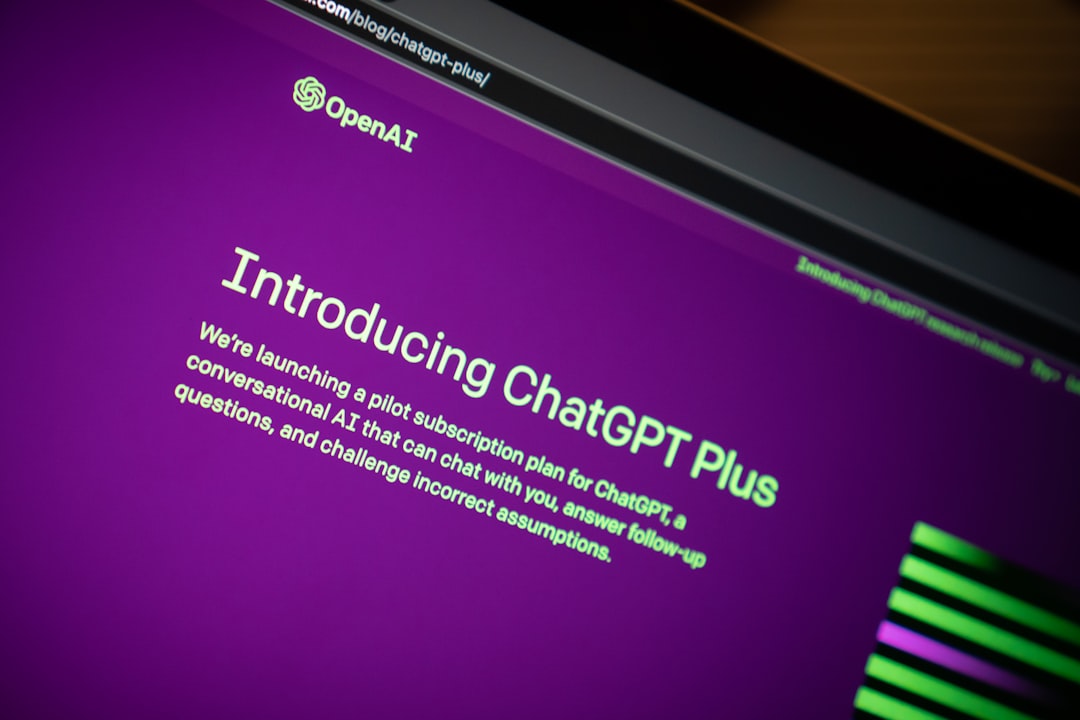
ChatGPTエージェントビルダー完全活用ガイド2025

ChatGPTエージェントビルダー完全活用ガイド2025

AIエージェントが「使う側」から「作る側」の時代へ 「AIを活用したい」と思っていても、実際に業務に組み込むとなると途端にハードルが上がると感じていませんか? ChatGPTに質問するだけなら誰でもできますが、繰り返し発生する業務を自律的にこなすAIエージェントを自分で構築するとなると、「プログラミングが必要では?」「専門家に頼むしかない?」と躊躇する方が多いのが現状です。 しかし2025年に入り、その状況は大きく変わりました。OpenAIが提供するChatGPTエージェントビルダーは、コードを一行も書かずにAIエージェントを設計・デプロイできるビジュアル環境です。この記事では、日本の実務シーンを念頭に置きながら、エージェントビルダーの本質的な価値と効果的な活用戦略を解説します。 ChatGPTエージェントビルダーとは何か?既存ツールとの違い ChatGPTエージェントビルダーは、複数の処理ステップを「フロー」として視覚的に組み合わせ、ChatGPTのAI判断能力を中核に据えた自動化エージェントを作成できる機能です。 従来のAI自動化ツールと何が違うのか 市場には既にさまざまなAI自動化プラットフォームが存在します。代表的なものを比較してみましょう。 ツール 特徴 学習コスト ChatGPT統合 Zapier 幅広いアプリ連携、ルールベース 低〜中 プラグイン経由 Make(旧Integromat) 複雑なフロー設計が可能 中〜高 API連携 n8n セルフホスト可、高い柔軟性 高 API連携 ChatGPT Agent Builder AI判断を直接組み込める 低 ネイティブ統合 最大の差別化ポイントは**「AI判断がワークフローのネイティブ機能として組み込まれている」**点です。ZapierやMakeでAIを活用しようとすると、OpenAIのAPIを別途呼び出す設定が必要になりますが、エージェントビルダーではChatGPTの推論能力がフロー内の各ステップで当然のように使えます。 ノーコードの「本当の意味」を理解する 「ノーコード」という言葉は魅力的ですが、注意が必要です。コードを書かなくても良い一方、ロジック設計の思考力は依然として求められます。条件分岐(もし〇〇なら△△する)やループ処理の概念が理解できていると、より実用的なエージェントが構築できます。これは「プログラミング不要」であって「思考不要」ではありません。 日本の実務で使えるエージェント活用シナリオ3選 理論より実践。ここでは日本のビジネス環境に特有の課題を解決するエージェント活用例を紹介します。 シナリオ1:議事録の自動構造化と共有 日本企業では会議後の議事録作成が大きな負担になっています。エージェントの構成例: 入力:音声文字起こしテキスト(Whisper等で生成)を貼り付け 処理:ChatGPTが「決定事項」「アクションアイテム」「担当者」「期限」を抽出・構造化 出力:所定のフォーマットでSlackチャンネルに投稿 or Notionページを自動生成 ポイントは日本語の敬語や独特のビジネス表現にも対応できることです。英語ベースのツールでは文脈を取り違えることがありますが、ChatGPTの日本語理解力はこの用途に十分対応します。 シナリオ2:顧客問い合わせの一次トリアージ ECサイトやSaaSビジネスで多発する定型的な問い合わせに対応するエージェント: 問い合わせ内容を受信(メール・フォームなど) 「緊急度」「カテゴリ(返品/技術/請求など)」「感情スコア」を自動判定 高優先度案件は担当者にアラート、定型案件は下書き回答を自動生成 人間がワンクリックで承認・送信 このフローで重要なのは**「人間による承認ステップ」を残すこと**です。特に顧客対応では、AIの判断を最終チェックなしに自動送信することはリスクが高く、日本のユーザーは特にメッセージの温度感に敏感です。 シナリオ3:競合・市場調査レポートの定期生成 マーケティング担当者が毎週手動で行っている競合調査を自動化: 指定した競合他社のニュースや更新情報を収集 ChatGPTが「自社への影響度」「示唆される戦略変更」を分析 週次レポートとして関係者にメール配信 エージェント構築で失敗しないための実践的注意点 エージェントビルダーの利便性に注目が集まる一方、実務導入でつまずきやすいポイントがあります。 プロンプト設計が品質を左右する エージェントの各ステップで使うChatGPTへの指示(プロンプト)の質が、出力品質を直接決めます。 1 2 3 4 5 6 7 8 9 10 11 【悪い例】 「議事録を整理してください」 【良い例】 「以下の会議記録から、次の4項目を箇条書きで抽出してください。 1. 最終的に決定した事項(決定者名を明記) 2. 各参加者のアクションアイテムと期限 3. 次回会議までに確認が必要な未解決事項 4. 全体の結論を3行で要約 出力形式:Markdown、見出しはH3を使用」 外部サービス連携時のデータセキュリティ GmailやSlack、Notionなどと連携する際は、どのデータがOpenAIのサーバーを経由するかを必ず確認してください。個人情報や機密情報を含むデータを処理する場合は、自社のプライバシーポリシーおよびOpenAIの利用規約との整合性を法務部門と確認することが不可欠です。特に医療・金融・法律分野での利用は慎重な判断が求められます。 ...

2026年5月11日 · 約1分で読めます · YCC Blog編集部
Microsoft Copilot Workflowsで業務自動化を実現する実践戦略

Microsoft Copilot Workflowsで業務自動化を実現する実践戦略

「自動化したいけど難しそう」という壁をAIが取り除く時代へ 「定型メールの返信に毎日30分使っている」「会議後の議事録共有を忘れてしまう」「承認フローが複雑すぎてExcelで管理している」——こうした業務の悩みを抱えている日本のビジネスパーソンは少なくないはずです。 これまで業務自動化といえば、Power AutomateやRPAツールを使いこなすためのある程度のITリテラシーが必要でした。しかし2025年に入り、Microsoft 365 CopilotにWorkflows Agentが統合されたことで、自然言語で話しかけるだけで自動化フローが生成できる新しい時代が到来しています。 この記事では、Copilot Workflows Agentの実務での活用戦略を、既存ツールとの比較や日本企業特有の注意点も交えながら深掘りします。 Copilot Workflows Agentとは何か——既存ツールとの本質的な違い Power Automateとの棲み分け MicrosoftのエコシステムにはすでにPower Automateという強力な自動化ツールが存在します。では、Copilot Workflows Agentは何が違うのでしょうか。 大きな違いは**「入口の設計思想」**にあります。 比較軸 Power Automate Copilot Workflows Agent 操作開始 フロー設計画面から構築 自然言語プロンプトから生成 対象ユーザー IT部門・業務改善担当者 一般ビジネスユーザー 学習コスト 中〜高 低 カスタマイズ性 非常に高い 中程度 複雑なフロー 得意 比較的シンプルなフロー向き Power Automateは「複雑な条件分岐」や「外部APIとの連携」が求められる本格的な自動化に向いています。一方Copilot Workflows Agentは、日常業務の中で即座に使えるライトな自動化を想定して設計されており、OutlookやTeamsとの連携に特化しているのが特徴です。 Copilot Studioとの違いも整理しておく Copilot Studioはチャットボットや複雑なAIエージェントを構築するためのプラットフォームです。Workflows Agentとは目的が異なり、「繰り返しタスクの自動化」に集中したい場面ではWorkflows Agentのほうが圧倒的にスピーディーです。 実務で活きるWorkflows Agent活用シナリオ シナリオ1:メール対応の半自動化 日本企業で最も効果が出やすいのが、定型メールへの初期対応自動化です。例えば以下のような設定が自然言語ベースで構築できます。 「件名に『請求書』が含まれるメールを受信したら、経理担当者のTeamsチャンネルに転送する」 「VIPクライアントからのメールに24時間以内に返信がない場合、リマインダーを自分に送る」 「社外からのメールのうち、添付ファイルがあるものを特定のフォルダに自動振り分けする」 ポイントは、条件の設定を日本語で入力できる点です。英語圏向けに設計されたツールが多い中、日本語プロンプトへの対応品質が実用レベルに達してきているのは重要な進歩です。 シナリオ2:Teams会議後のフォローアップ自動化 リモートワーク・ハイブリッドワークが定着した日本企業では、Teams会議が急増しました。会議後のフォローアップを自動化することで、人的ミスと工数の両方を削減できます。 具体的には: 会議終了後に自動でサマリーをチャンネルに投稿 アクションアイテムを担当者別にタスク(Microsoft To Do)に登録 次回会議の候補日程を出席者に自動配信 これらのフローをWorkflows Agentで組み合わせることで、会議後の「誰が何をするか確認する」時間そのものをなくすことが可能になります。 シナリオ3:承認フローの簡易自動化 稟議・承認のデジタル化は多くの企業が課題として挙げます。Copilot Workflows Agentを使えば、例えば「特定の金額以下の経費申請はTeamsの承認カードで処理し、完了後に申請者に通知する」といったフローを、専門的なIT知識なしで設定できるようになっています。 ...

2026年4月29日 · 約1分で読めます · YCC Blog編集部
Copilot Workflowsエージェントで業務自動化を実現する方法

Copilot Workflowsエージェントで業務自動化を実現する方法

「毎日同じメールの返信に時間を取られている」「会議の後、Teamsで議事録を共有する作業が面倒くさい」――そんな繰り返し業務に疲弊していませんか? Microsoft 365に登場したCopilot Workflowsエージェントは、そうした悩みを「自然言語を入力するだけ」で解決する新しい自動化ツールです。プログラミング不要、複雑な設定画面も不要。普段使っているOutlookやTeamsの中で、まるで優秀なアシスタントに指示を出すように業務フローを構築できます。本記事では、このツールの仕組みから実践的な活用シナリオまでを丁寧に解説します。 Copilot Workflowsエージェントとは何か Copilot Workflowsエージェントは、Microsoft 365 Copilotアプリ内に統合されたノーコード型の業務自動化機能です。従来のPower AutomateやCopilot Studioと何が違うのか、まずそこを整理しましょう。 既存ツールとの違い ツール 対象ユーザー 設定の複雑さ Power Automate IT担当者・上級者 高い Copilot Studio 開発者・専門家 非常に高い Copilot Workflows 全ビジネスユーザー 低い Copilot Workflowsの最大の特徴は「自然言語でワークフローを定義できること」です。「特定の件名のメールが来たら、Teamsの指定チャンネルに通知して」と入力するだけで、AIがその意図を解釈し、自動化フローを生成してくれます。 どんな操作が自動化できるのか 現時点ではOutlookとTeamsとの連携がコアに据えられています。代表的なユースケースを挙げると: 特定キーワードを含む受信メールを自動でフォルダ振り分け&フラグ設定 顧客からの問い合わせメールに対してCopilotが下書きを自動生成 Teamsのチャンネルに投稿があったとき、指定メンバーにメールで通知 会議終了後に議事録をTeamsスレッドへ自動投稿 有効化と初期設定の手順 Copilot Workflowsエージェントを使い始めるには、いくつかの前提条件を満たす必要があります。 利用に必要な環境 Microsoft 365 Copilotライセンス(Copilot for Microsoft 365が有効なプラン) Microsoft 365 Copilotアプリ(Webまたはデスクトップ版) 管理者によるCopilotエージェント機能の有効化(テナント設定) アクセス方法 1 2 3 4 5 Microsoft 365 Copilotアプリを開く ↓ 左サイドバーまたはアプリ内の「エージェント」メニューを選択 ↓ 「Workflowsエージェント」を選択して起動 初回起動時にCopilotが「どんな自動化を作りたいですか?」と問いかけてきます。ここから自然言語での対話が始まります。 実践:メール自動処理ワークフローを作ってみる 具体的なシナリオとして「取引先からの請求書メールを受信したら、経理チームのTeamsチャンネルへ自動通知する」という自動化を例に解説します。 ステップ1:トリガーを自然言語で指定する Copilotのチャット欄に以下のように入力します: ...

2026年4月8日 · 約1分で読めます · YCC Blog編集部